Obnovení přijímacího softwaru
Přestal ti fungovat přijímací software, ztratili jste flešku, nebo si chceš udělat ještě jednu přijímací stanici? Tady se dočteš jak na to. Budeš k tomu potřebovat tenhle obraz disku. Stáhni si ho a rozbal.
Windows
-
Do USB portu našeho PC vložíme USB disk o kapacitě 16 GB nebo vyšší.
-
Stáhneme, nainstalujeme a spustíme program balenaEtcher.
-
Klikneme na tlačítko „Flash from file" a v dialogovém okně vybereme rozbalený soubor
usb.img.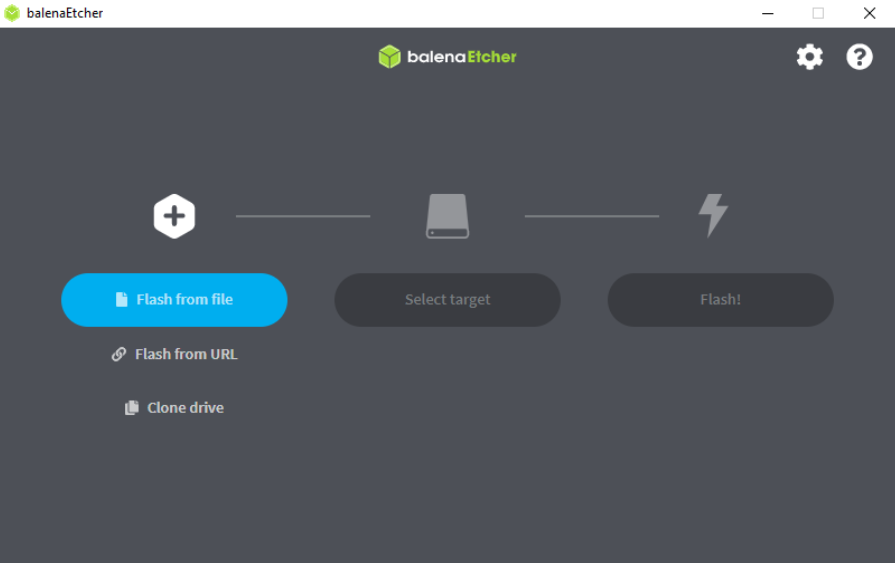
-
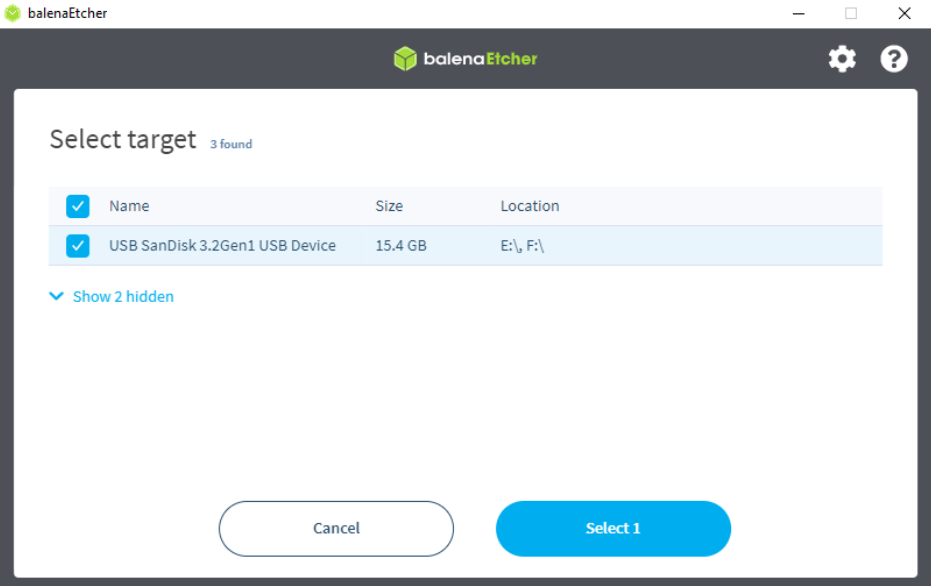
Klikneme na tlačítko „Select target" a vybereme připojený USB disk.
-
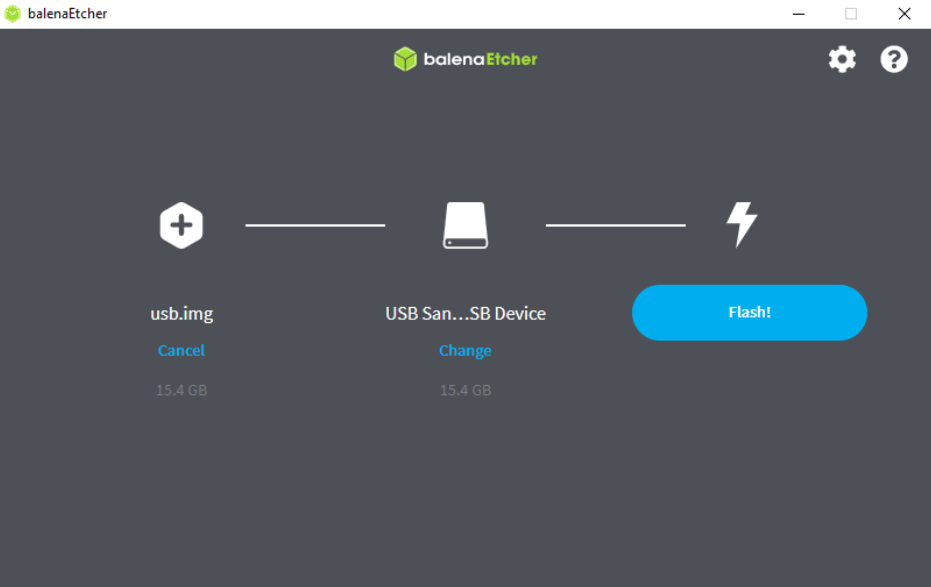
Potvrdíme tlačítkem „Flash".
 warning
Nahrávání by mělo trvat okolo 15 minut, během kterých se objeví několik oken Průzkumníku Windows a hlášení tvrdící, že je třeba „naformátovat disk". Tato okna a hlášení nepotvrzujeme a zavřeme je.
-
Po skončení odpojíme USB disk.
Linux
-
Do USB portu našeho PC vložíme USB disk o kapacitě 16 GB nebo vyšší.
-
Otevřeme okno s terminálem (konzolí) a napíšeme příkaz
lsblk– uvidíme seznam disků připojených k počítači. -
Na konci seznamu by měl být USB disk, u kterého ve čtvrtém sloupečku bude kapacita okolo
14.3G(GB). Toto je nejspíše naše USB klíčenka, na kterou bude potřeba zkopírovat obraz systému – poznamenáme si, jaké označení v našem systému obdržela (napříkladsdgna screenshotu níže):
-
Do terminálu napíšeme příkaz:
sudo dd if=/home/<username>/<cesta k souboru>/dsv_c.img of=/dev/sdgkde
usernameje naše uživatelské jméno v systému a cestu k souboru doplníme podle umístění, kde máme image stažený.
-
Až příkaz doběhne, zadáme ještě příkaz
sudo sync, aby se na disk určitě zapsalo vše. -
Odpojíme USB disk.